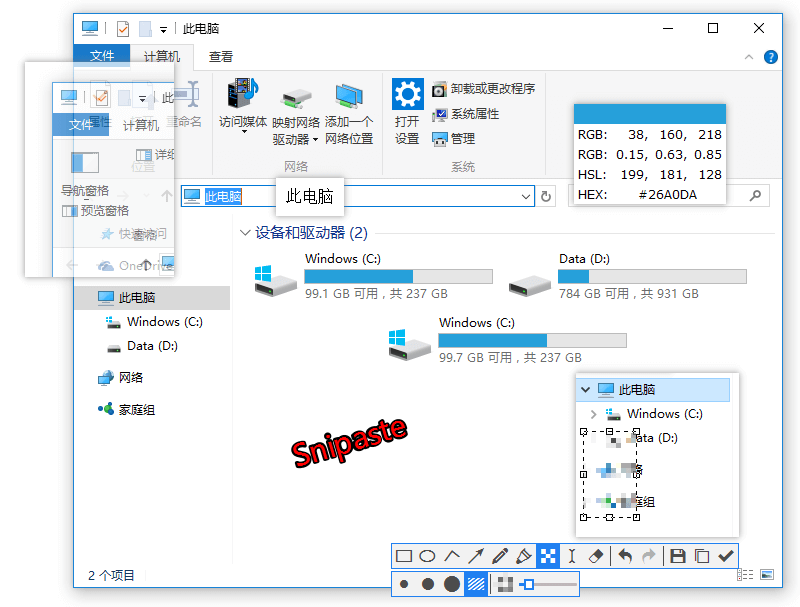
自动检测界面元素区域
像素级的鼠标移动控制、截图范围控制
取色器 (试试 F1, C, F3)
历史记录回放 (,/.)
支持多屏、支持高分屏
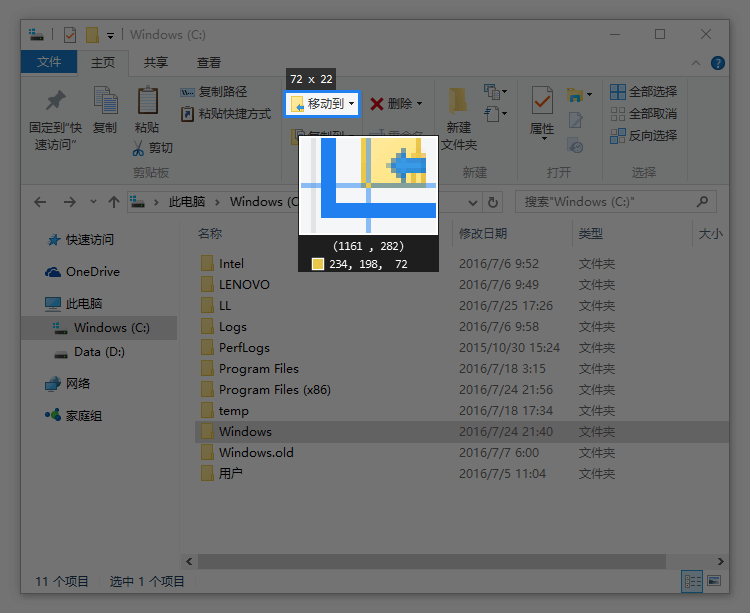
与其他截图工具相比,Snipaste 提供了独特而强大的功能组合
将截图或剪贴板内容转为置顶浮动窗口,支持缩放、旋转、翻转、半透明、鼠标穿透,方便随时参考对比。
自动检测界面元素,支持方向键像素级微调选区,放大镜辅助精确定位,实现亚像素级截图精度。
提供矩形、椭圆、箭头、画笔、文字、马赛克、高斯模糊、橡皮擦等9种标注工具,支持撤销重做。
探索 Snipaste 的强大功能,提升你的工作效率
按下 F1 启动截图,自动检测窗口及界面元素。支持矩形、圆形、多边形选区,Tab键切换识别模式。
截图后按 F3 将图片贴到屏幕上,形成置顶浮动窗口。支持多图管理、透明度调节、鼠标穿透。
9种专业标注工具,满足各种标注需求。支持自定义颜色、粗细、样式,标注后可二次编辑。
截图模式下实时显示鼠标位置颜色值,支持HEX、RGB、HSV、CMYK多种格式,C键快速复制。
自动保存最近截图记录,Ctrl+Shift+S打开历史面板,避免重复截图操作,提升工作效率。
所有功能均可自定义快捷键,支持主题色选择、界面个性化,打造专属的截图工作流。
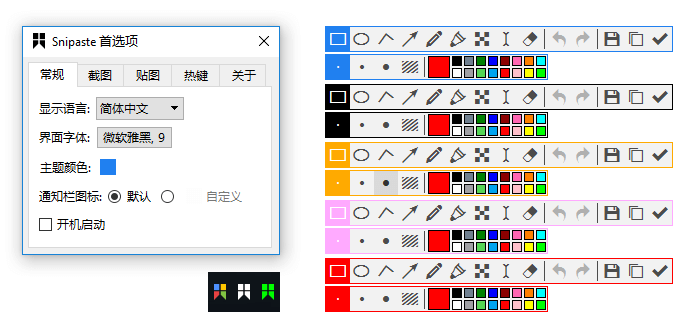
主题色、界面字体、通知栏图标等
快捷键
丰富的功能性选项
还有你想要的选项?尽管 告诉我
无论你是程序员、设计师还是办公人员,Snipaste 都能大幅提升你的工作效率
对照API文档编写代码,贴图参考设计稿,截图记录BUG,标注代码逻辑,提升开发效率。
屏幕取色,对比设计稿细节,贴图参考灵感,标注设计修改意见,优化设计工作流。
制作教程文档,标注报告重点,贴图对照数据,马赛克保护隐私,提升办公效率。
选择您的平台,立即体验高效的截图贴图工具
了解免费版与专业版的区别
| 功能 | 免费版 | 专业版 |
|---|---|---|
| 基础截图功能 | ✓ 完整支持 | ✓ 完整支持 |
| 贴图功能 | ✓ 完整支持 | ✓ 完整支持 |
| 标注工具 | ✓ 9种基础工具 | ✓ 丰富高级样式 |
| 滚动截图 | ✗ 不支持 | ✓ 完整支持 |
| 高级标注样式 | ✗ 基础样式 | ✓ 丰富自定义 |
| 自定义主题 | ✓ 有限选择 | ✓ 完整自定义 |
| 商业授权 | ✗ 个人使用 | ✓ 企业商用 |
| 价格 | 免费 | 99元/3设备 |
简单几步,快速开始使用 Snipaste
从官网下载对应平台的安装包。Windows 用户可选择安装版(.exe)或便携版(.zip)。
运行安装程序,选择安装路径。建议勾选"开机自动启动"以便随时使用。
安装完成后,软件会在系统托盘显示剪刀图标。按 F1 开始截图,F3 贴图。
右键托盘图标 → 首选项,自定义快捷键、主题、保存路径等设置。
掌握 Snipaste 的核心技巧,成为截图高手
按下 F1 键启动截图模式,屏幕变暗进入截图状态。鼠标单击自动识别窗口,拖拽选择自定义区域。使用方向键进行像素级微调,Enter 键确认截图。
技巧:按住 Shift 键可固定选区比例,按住 Ctrl 键强制矩形选区。
截图后按 F3 将图片贴到屏幕上,形成置顶浮动窗口。使用滚轮缩放贴图(10%-800%),Ctrl+滚轮调整透明度,Shift+滚轮旋转贴图。
应用场景:对照文档编写代码、参考设计稿、多数据比对。
截图后顶部出现标注工具栏:矩形(R)、椭圆(O)、箭头(A)、画笔(B)、文字(T)、马赛克(M)、高斯模糊(G)、橡皮擦(E)、序号(N)。
技巧:Shift+拖拽绘制正图形,Ctrl+Z撤销,Alt+滚轮调整画笔粗细。
截图模式下移动鼠标实时显示颜色值,按 C 键复制HEX格式,Shift+C切换颜色格式(RGB/HSV/CMYK)。
设计师必备:快速获取屏幕任意位置颜色,F3贴出色块参考。
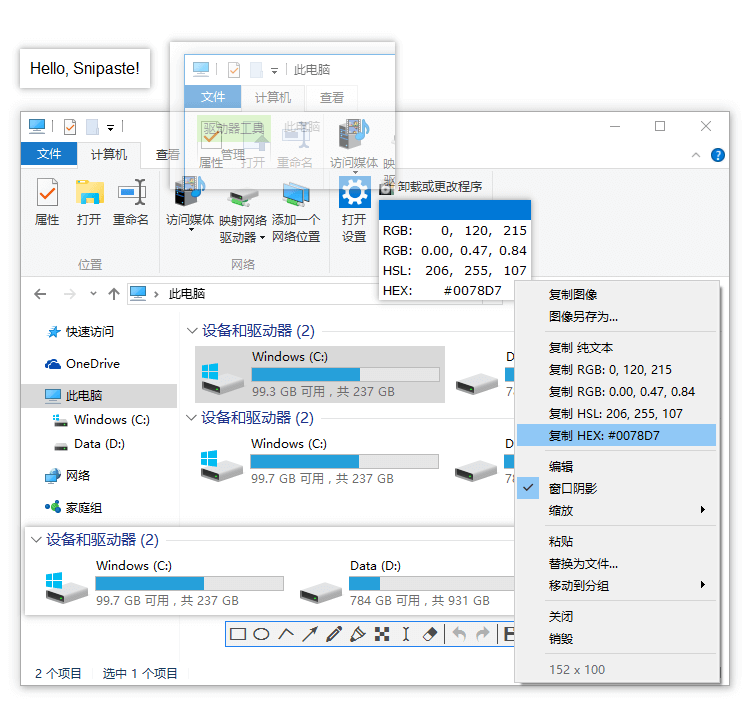
支持将剪贴板中的以下内容转为图片
图像、纯文本、HTML 文本、颜色信息、图像文件:PNG, JPG, BMP, ICO, GIF 等
图片窗口支持的操作
缩放 (鼠标滚轮 或者 +/-)、对于 GIF 图片则是加速/减速、旋转 (1/2)、对于 GIF 图片则是 上一帧/下一帧、镜像翻转 (3/4)、设置透明度 (Ctrl + 鼠标滚轮 或者 Ctrl + +/-)、鼠标穿透、缩略图 (Shift + 双击)、图像标注 (空格键)、隐藏 (左键双击)...
取色 (Alt)、文件拖放、贴图分组、自动备份、恢复
掌握快捷键,效率提升10倍
| 功能 | 快捷键 | 说明 |
|---|---|---|
| 开始截图 | F1 | 默认全局截图快捷键 |
| 贴图 | F3 | 将截图或剪贴板内容贴到屏幕 |
| 隐藏/显示所有贴图 | Ctrl + ~ | 快速隐藏或显示所有贴图窗口 |
| 打开首选项 | Ctrl + , | 进入设置界面 |
| 截图历史 | Ctrl + Shift + S | 查看最近截图记录 |
| 复制颜色值 | C | 截图模式下复制当前颜色 |
| 切换颜色格式 | Shift + C | HEX ↔ RGB ↔ HSV ↔ CMYK |
| 关闭当前贴图 | Esc | 关闭当前选中的贴图窗口 |
| 撤销标注 | Ctrl + Z | 撤销上一步标注操作 |
| 保存截图 | Ctrl + S | 将截图保存为文件 |
看看其他用户如何使用 Snipaste 提升效率
1. 打开API文档或设计稿
2. F1截图关键部分
3. F3贴图到屏幕一角
4. 在IDE中编写代码,随时参考
5. 无需反复Alt+Tab切换窗口
1. F1进入截图模式
2. 鼠标悬停在目标颜色上
3. 按C复制HEX值
4. F3贴图显示色块
5. 在设计软件中直接粘贴使用
1. F1截图操作步骤
2. 使用序号工具(N)标注步骤1、2、3...
3. 添加箭头指向关键按钮
4. 添加文字说明
5. Ctrl+S保存或复制到文档
一款由国内开发者打造的优秀开源工具
Snipaste 是一款由国内开发者 levin 开发的免费截图+贴图工具,名字源自 Snip(截图) + Paste(贴图) 的组合。它将截图和贴图功能无缝结合,让用户能够高效地捕捉屏幕信息并将其悬浮显示,彻底告别反复切换窗口的繁琐操作。
自2016年发布以来,Snipaste 凭借其简洁的设计、强大的功能、极致的效率,成为截图工具领域的标杆产品。它解决了用户在不同窗口间反复切换的痛点,被广大程序员、设计师、学生、办公人员誉为"效率神器"。
开发者 levin 开始开发 Snipaste 项目,旨在解决日常工作中截图和参考的痛点。11月发布第一个公开版本。
添加标注工具、取色器、截图历史等核心功能,用户数量快速增长,在技术社区中获得良好口碑。
推出 macOS 版本,实现跨平台支持,获得苹果应用商店推荐,成为设计师群体的热门工具。
界面全面重构,添加更多标注工具,优化贴图性能,支持高分屏,推出专业版功能。
推出 Linux 版本,覆盖全平台用户,为开源社区用户提供强大截图工具。
增加滚动截图、云存储集成、团队协作功能,推出企业授权版本。
集成OCR文字识别、自动标注、智能裁剪等AI功能,提升智能化水平。
增加多语言界面,支持英语、日语、韩语、德语、法语等多国语言。
重写渲染引擎,提升性能30%,新增视频录制功能,界面现代化改进。
推出 iOS 和 Android 预览版,实现移动端与桌面端协同工作。
优化AI功能,增强云同步,改进标注工具,提升整体稳定性和性能。
深入了解 Snipaste 的技术架构与创新
采用 Direct2D 和 Core Graphics 原生渲染技术,实现亚秒级截图响应,贴图窗口60FPS流畅操作。
基于 C++ 17 标准开发,使用跨平台框架,Windows 使用 Win32 API,macOS 使用 Cocoa,Linux 使用 GTK。
优化内存管理,运行时仅占用约15MB内存,贴图窗口使用延迟渲染技术,减少资源消耗。
Snipaste 的核心代码是开源的,采用 GNU General Public License v3.0 许可证。开发者鼓励社区参与贡献,目前已有超过 200 位贡献者,在 GitHub 上获得超过 25,000 颗星。
GitHub: github.com/Snipaste
GNU General Public License v3.0
200+ 开发者参与贡献
认识背后的开发团队
Snipaste 创始人兼首席开发者,10年软件开发经验,专注于桌面应用开发与用户体验设计。
负责 macOS 版本开发与维护,精通 Swift 和 Objective-C,苹果生态系统专家。
负责 UI/UX 设计,界面交互优化,用户研究,确保产品体验的卓越性。
Snipaste 的未来发展方向
推出 Snipaste 3.0 预览版,全新界面设计,增强AI功能。
推出团队协作版,支持云存储、团队标注、批注共享功能。
开发移动端完整版,实现跨设备无缝同步与协作。
 Snipaste